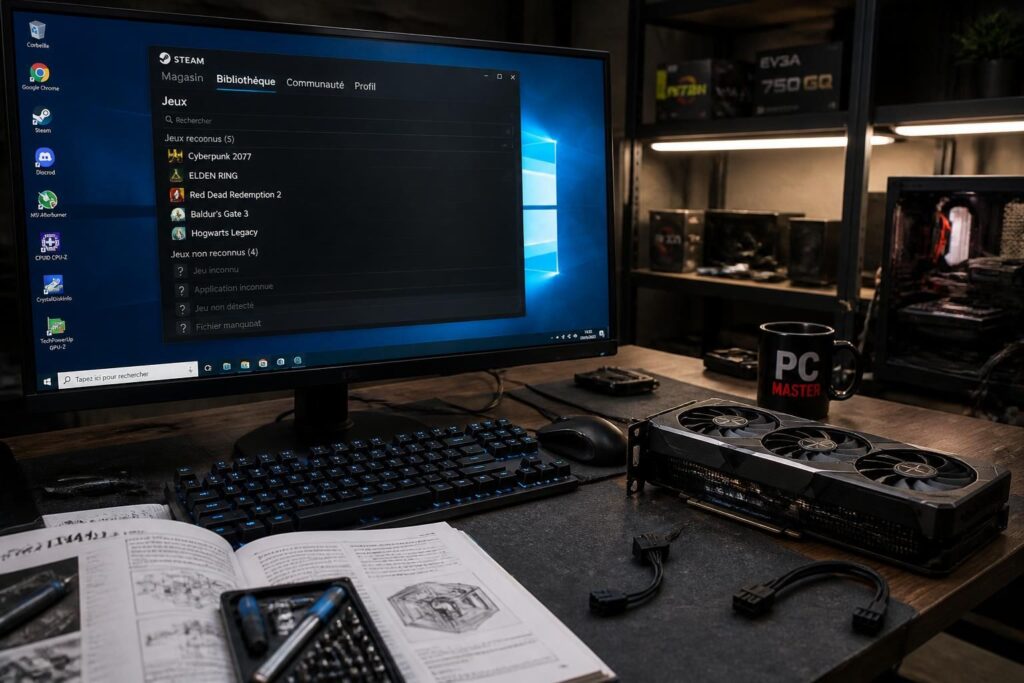
Tu lances Steam, tout semble en ordre, puis certains jeux s’accrochent à une image molle ou démarrent sur la mauvaise puce graphique. Le plus frustrant, c’est que la carte graphique n’est pas forcément en cause : la plupart du temps, c’est un mélange de pilotes, de réglages Windows et de petits conflits de compatibilité. Bonne nouvelle, la détection peut presque toujours être remise sur les rails avec une méthode claire et quelques vérifications bien ciblées.
L’article en bref
Quand Steam ne fait pas appel au bon GPU, la performance s’effondre et certains jeux vidéo passent à côté de la bonne configuration. Ce guide aide à repérer l’origine du problème graphique et à appliquer les bons réglages sans perdre de temps.
- Pilotes à remettre d’équerre : une installation propre règle bien des détections capricieuses
- Windows à forcer manuellement : le GPU dédié doit être assigné jeu par jeu
- Conflits Steam à désactiver : overlay et outils tiers peuvent bloquer l’accélération
- Vérifications système utiles : droits, bibliothèques et énergie influencent la compatibilité
En quelques réglages, la carte retrouve souvent toute sa place et les jeux Steam cessent de jouer les fantômes.
Imagine une machine neuve, puissante, presque trop belle pour être vraie. Tu installes Steam, tu lances un titre exigeant, et le résultat ressemble davantage à un vieux portable qu’à une configuration gaming de 2026. Ce scénario arrive plus souvent qu’on ne le pense, surtout quand Windows décide à la place du joueur, quand un pilote générique s’installe en douce ou quand l’overlay Steam vient se glisser entre le jeu et le GPU. Le vrai piège, c’est de croire à une panne matérielle immédiate. Dans beaucoup de cas, la carte fonctionne très bien, mais le système l’utilise mal. C’est là que commence la résolution des problèmes : observer, comparer, puis reprendre la main sans paniquer.
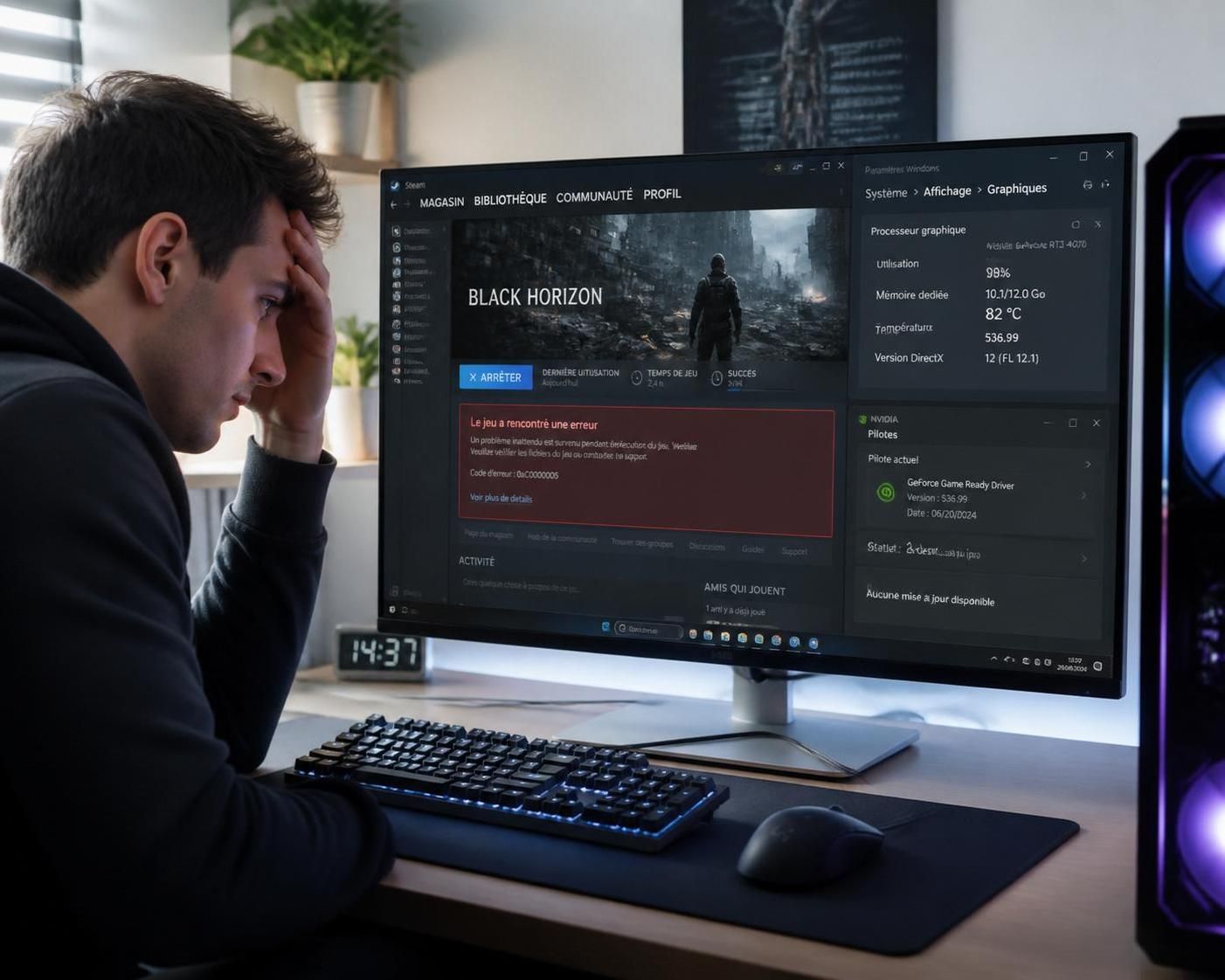
Pourquoi Steam peut ignorer la carte graphique sur certains jeux vidéo
Sur un PC récent, la présence d’un processeur graphique intégré et d’une carte dédiée crée parfois une sorte de duel silencieux. Windows choisit alors le chemin le plus simple ou le plus économe, pas forcément le plus performant. Résultat : un jeu lancé depuis Steam peut s’ouvrir sur l’iGPU au lieu de la carte graphique principale, surtout après une mise à jour système ou un changement de profil d’alimentation.
Ce comportement touche autant les gros blockbusters que les productions indépendantes. Un petit jeu mal référencé par les outils du fabricant peut passer sous le radar, ce qui donne l’impression qu’il “n’est pas détecté”. En pratique, le souci vient souvent du déclenchement automatique de la bonne puce, pas du jeu lui-même.
Le rôle décisif des pilotes et des bibliothèques manquantes
Windows Update installe volontiers un pilote générique, suffisant pour afficher le bureau, mais pas toujours assez solide pour exploiter pleinement les fonctions graphiques avancées. Sans les bons composants DirectX, Vulkan ou Visual C++, certains jeux perdent en stabilité, affichent des artefacts ou refusent carrément d’utiliser le GPU comme prévu.
Le bon réflexe consiste à télécharger les pilotes directement chez NVIDIA, AMD ou Intel, puis à vérifier les redistribuables du dossier _CommonRedist de Steam. Quand une DLL manque ou qu’une version de runtime est corrompue, le jeu démarre parfois, mais sans accélération correcte. C’est discret, presque sournois, et justement pour cela que le problème traîne.
Pour un exemple concret de jeu exigeant, les réglages de Assetto Corsa Evo montrent bien à quel point une configuration propre fait la différence. Un titre de course mal lancé pardonne rarement les approximations logicielles.
Réinstaller proprement les pilotes pour remettre la détection sur de bons rails
Installer un nouveau pilote par-dessus un ancien conflit, c’est un peu comme poser un tapis neuf sur un sol déjà gondolé. Les traces restent, les erreurs aussi. Quand un jeu Steam refuse de se lancer sur le bon GPU, la méthode la plus fiable reste une désinstallation complète avec Display Driver Uninstaller, en mode sans échec.
Une fois le nettoyage terminé, le mieux est d’installer une version WHQL stable, pas une édition bêta ou optionnelle. En 2026, les mises à jour sont plus fréquentes qu’avant, mais la stabilité reste une valeur sûre quand l’objectif est de retrouver une reconnaissance fiable sur toute la bibliothèque Steam. La logique est simple : repartir proprement pour éviter que des résidus d’anciens composants perturbent la nouvelle configuration.
| Symptôme observé | Cause probable | Action utile |
|---|---|---|
| Jeu lent malgré une bonne carte | GPU intégré privilégié par Windows | Forcer le jeu en hautes performances |
| Carte absente dans certains lancements Steam | Pilote générique ou corrompu | Réinstaller le pilote officiel proprement |
| Plantages au lancement | Redistribuables manquants | Réparer les runtimes Visual C++ et DirectX |
| Chutes soudaines après une mise à jour | Réglage Windows réinitialisé | Vérifier les préférences graphiques du système |
Pour une configuration qui pousse plus loin les performances, un dossier comme PC gaming 3D et équipements rappelle qu’un bon matériel ne suffit jamais seul. L’assemblage logiciel compte presque autant que les composants.
DDU et pilote WHQL : le duo qui évite bien des retours inutiles
Dans les faits, beaucoup de joueurs imaginent une carte défectueuse alors qu’un simple conflit logiciel bloque la chaîne. DDU efface les anciennes traces, y compris celles d’un changement de marque entre AMD et NVIDIA, et remet l’environnement à plat. Ce passage est particulièrement utile après une migration récente de configuration.
Après réinstallation, un redémarrage complet permet à Windows de reconstruire proprement ses liaisons avec le GPU. Ce geste semble banal, mais il change souvent tout. Quand le système repart sur une base claire, les jeux Steam retrouvent enfin la bonne accélération.
Forcer la bonne puce graphique dans Windows et Steam
Sur de nombreux portables gaming, mais aussi sur certaines tours modernes, le système alterne entre iGPU et dGPU selon l’énergie disponible. Dès que le chargeur est débranché ou qu’un profil économique s’active, Windows peut décider de lancer un jeu sur la mauvaise puce. Et là, la performance s’effondre sans prévenir.
La bonne pratique consiste à ouvrir les paramètres d’affichage, puis la rubrique dédiée aux graphiques, et à ajouter manuellement l’exécutable du jeu Steam. Ensuite, il faut choisir Hautes performances. Cette étape paraît presque trop simple pour être décisive, mais elle change le comportement du système jeu par jeu, ce que les utilitaires du constructeur ne font pas toujours correctement.
- Ajouter l’exécutable du jeu pour éviter l’auto-choix de Windows
- Choisir Hautes performances pour prioriser la carte dédiée
- Vérifier l’alimentation si le PC bascule en mode économique
- Tester après redémarrage pour valider le nouveau profil
Quand un jeu de simulation comme Construction Simulator et ses mods tourne enfin sur le bon GPU, la différence saute aux yeux. Les textures chargent mieux, les saccades diminuent et la sensation de contrôle revient immédiatement.
L’overlay Steam et les outils de monitoring peuvent brouiller la piste
Maj+Tab, l’overlay Steam, MSI Afterburner ou RivaTuner : chacun de ces outils est pratique, mais leur superposition peut déclencher un conflit de hooks. Dans certains cas, le jeu se lance, mais la carte graphique reste presque au repos, comme si l’application n’était pas jugée assez prioritaire pour activer correctement l’accélération 3D.
Désactiver temporairement l’overlay permet de trancher rapidement. Si tout redevient fluide, le coupable est identifié. Ce genre de test simple évite les diagnostics interminables et rappelle une chose essentielle : sur PC, la compatibilité se gagne aussi en retirant ce qui interfère.
Permissions, bibliothèques Steam et petits blocages invisibles
Un autre frein fréquent vient des permissions. Si Steam ou le jeu installé sur un disque secondaire manque de droits d’accès, certains profils graphiques ne se chargent pas correctement. Dans ce cas, le système voit mal l’exécutable, et le pilote ne peut pas injecter ses réglages comme prévu.
Les bibliothèques Steam placées sur un SSD externe ou un disque secondaire méritent donc une vérification. Lancer Steam en administrateur, contrôler les autorisations et, si nécessaire, revoir la propriété des dossiers peut suffire à débloquer une situation qui semblait opaque. C’est moins spectaculaire qu’un changement de carte, mais souvent bien plus rentable.
Pour prolonger la logique de dépannage sans perdre le fil du plaisir, un contenu comme les jeux pompiers sur PC illustre bien l’idée d’un catalogue qui doit rester fluide et accessible. Quand l’environnement est propre, les jeux reprennent toute leur place.
Une méthode simple pour repérer le vrai responsable
Le bon diagnostic consiste à vérifier d’abord l’usage réel du GPU dans le gestionnaire des tâches. Si la carte dédiée reste à 0 % pendant qu’un autre composant travaille, le problème est presque toujours logiciel. Si le contraire se produit, la piste de l’alimentation ou du slot PCIe devient plus crédible.
Cette approche évite les dépenses inutiles et les allers-retours au service après-vente. Avant de remplacer une pièce, mieux vaut vérifier ce que le système raconte vraiment. Une carte graphique silencieuse n’est pas forcément une carte morte, c’est parfois juste une carte mal sollicitée.
Quand la compatibilité PC dépend autant du système que du matériel
Le PC gaming garde un avantage énorme : il offre un contrôle fin. Mais ce confort a une contrepartie. Plus la machine est puissante, plus elle dépend d’un empilement de réglages, de pilotes et de permissions qui doivent travailler ensemble sans se contredire.
Certains joueurs aiment ce niveau de liberté, d’autres le trouvent trop capricieux. Dans les deux cas, la règle reste la même : une machine bien entretenue, avec des pilotes à jour, des réglages graphiques cohérents et une mise à jour surveillée, transforme un problème frustrant en simple ajustement. C’est souvent ce qui sépare une soirée gâchée d’une session de jeu parfaitement lancée.
Pourquoi certains jeux Steam utilisent-ils la mauvaise carte graphique ?
Windows peut privilégier le processeur graphique intégré pour économiser de l’énergie. Il faut alors forcer manuellement le jeu en hautes performances dans les paramètres graphiques.
Faut-il réinstaller les pilotes si le jeu tourne mal ?
Oui, surtout si Windows a installé un pilote générique ou si plusieurs versions se sont superposées. Une désinstallation propre avec DDU, puis l’installation d’un pilote officiel WHQL, règle souvent le souci.
L’overlay Steam peut-il provoquer un problème graphique ?
Oui. L’overlay et certains outils de monitoring peuvent entrer en conflit avec l’accélération 3D. Le désactiver permet de savoir rapidement s’il bloque la détection du jeu.
Que vérifier si la performance chute après une mise à jour ?
Il faut contrôler les pilotes, les paramètres graphiques Windows, les droits d’accès aux dossiers Steam et l’éventuel retour à une configuration iGPU. Une mise à jour peut réinitialiser ces choix sans prévenir.


