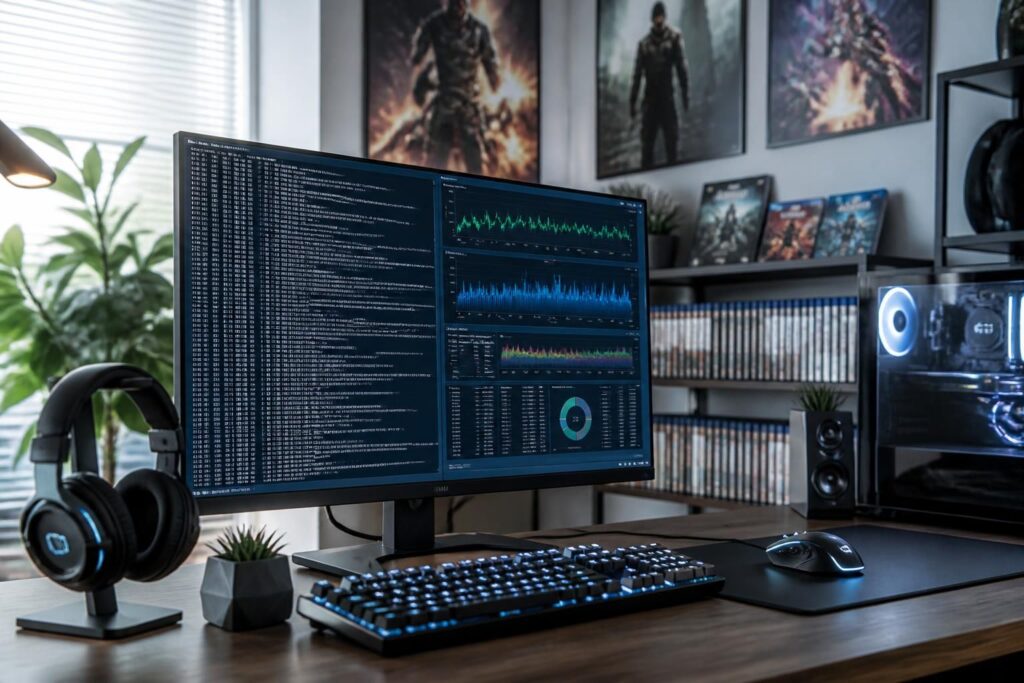
Plonger dans les fichiers de logs Steam, c’est un peu comme déchiffrer le carnet de bord intime de vos jeux vidéo. Ces traces invisibles recèlent des indices précieux pour déceler les bugs, comprendre les ralentissements, ou encore ajuster la gestion des ressources système. Plutôt que d’espérer que la magie opère, apprendre à exploiter ces données transforme chaque session de jeu en une expérience plus fluide, plus réactive, et surtout plus agréable. À l’heure où le moindre FPS compte, savoir analyser ces traces numériques devient un bagage essentiel pour tout gamer désireux d’optimiser son gameplay et repousser les limites de sa machine.
L’article en bref
Exploiter les logs Steam, c’est offrir à ses jeux vidéo un terrain plus stable où la performance se déploie sans accroc.
- Décryptage des logs Steam : Comprendre l’origine des erreurs pour mieux agir
- Vérification d’intégrité : Restaurer les fichiers corrompus sans perdre de sauvegardes
- Optimisation avec outils gratuits : Surveiller RAM, CPU et GPU en temps réel
- Conseils pour un gameplay fluide : Nettoyage, mises à jour et gestion mémoire
Maîtriser les logs Steam, c’est s’assurer une expérience de jeu fluide sans jamais perdre sa progression.
Décoder les logs Steam pour identifier les erreurs et bugs cachés
Quand un jeu Steam fait des siennes, les fichiers de logs enregistrent chaque incident survenu, de la simple erreur à la défaillance majeure. Ces fichiers texte, souvent méconnus, fonctionnent comme une radiographie de votre session de jeu : ils consignent les temps de chargement, l’utilisation de la mémoire, les interruptions du processeur, et toutes les alertes système. Décortiquer ces traces permet de repérer un fichier corrompu ou une surcharge inattendue, point de départ de nombreux ralentissements ou plantages. Marc, un joueur aguerri, a ainsi résolu ses crashs incessants à Call of Duty Warzone en identifiant grâce aux logs un afflux excessif de fichiers temporaires qui étouffaient son disque dur.

Comment les fichiers de logs dévoilent vos leviers d’optimisation jeux vidéo
Les logs Steam révèlent des données précises telles que l’usage du CPU, la charge sur le GPU, la quantité de RAM exploitée, ou encore l’apparition d’erreurs spécifiques. Ces informations sont autant de signaux pour anticiper une défaillance ou rééquilibrer les ressources. Imaginons que le GPU atteint ses limites, tandis que le CPU reste sous-utilisé : c’est le signe d’un goulot d’étranglement. Intervenir à ce niveau par une réallocation de processus ou un ajustement graphique améliore nettement la fluidité.
La vérification de l’intégrité des fichiers Steam, un réflexe qui sauve
Steam offre une fonction intégrée qui balaye vos fichiers pour traquer ceux qui pourraient être incomplets ou corrompus. Cette étape, rapide et indolore, restaure les fichiers nécessaires sans toucher à vos réglages ou sauvegardes. En quelques clics, ce contrôle évite à la fois les freezes frustrants et les plantages subits, offrant un retour quasi instantané à la stabilité. Le contraste avec l’attente d’un patch officiel est net : la vérification d’intégrité agit comme un nettoyeur silencieux, débarrassant vos jeux des parasites numériques qui ralentissent le gameplay.
Comment utiliser la vérification intégrale pas à pas
- Ouvrez votre bibliothèque Steam et localisez le jeu affecté.
- Cliquez-droit sur le titre, puis sélectionnez “Propriétés”.
- Dans l’onglet “Fichiers locaux”, cliquez sur “Vérifier l’intégrité des fichiers du jeu”.
- Patientez quelques secondes pendant que Steam scanne et répare automatiquement.
Une fois cette manipulation effectuée, il suffit de relancer le jeu pour constater une nette amélioration dans la stabilité et la performance.
Utiliser les outils gratuits pour un monitoring jeux efficace
Les fichiers Steam ne suffisent pas toujours à diagnostiquer en un coup d’œil l’état de santé de votre système. Des applications gratuites s’imposent alors en alliées pour superviser vos ressources en temps réel. MSI Afterburner, HWiNFO ou encore CCleaner figurent parmi les incontournables pour observer la consommation du CPU, GPU et RAM, et actionner un nettoyage ciblé des fichiers temporaires qui étouffent la machine.
Ce que ces logiciels apportent au joueur attentif
- Visualisation du FPS et charge en continu
- Identification des processus gourmands en ressources
- Nettoyage simple et rapide des fichiers temporaires jeux vidéo
- Alarmes sur températures excessive ou pics d’utilisation
- Exportation des données pour analyse sur plusieurs sessions
Conjugués à une bonne connaissance des logs Steam, ces logiciels offrent une double lecture, complémentaire et puissante, pour affiner son optimisation.
Nettoyer régulièrement les fichiers temporaires pour libérer la mémoire
C’est une étape souvent négligée, pourtant, débarrasser son PC des fichiers temporaires jeux vidéo est l’un des leviers les plus rapides vers une meilleure performance. Imaginez votre PC comme une armoire où s’accumuleraient sans fin des papiers inutiles : difficile de s’y retrouver et d’agir efficacement. Ces fichiers peuvent ralentir le lanceur Steam, allonger les temps de chargement et provoquer des crashes inattendus. Un nettoyage régulier, manuel ou via un logiciel comme CCleaner, permet de garder le terrain de jeu propre et réactif.
Les bons gestes pour un nettoyage sécurisé
- Fermez tous vos jeux et applications en cours.
- Utilisez un logiciel fiable ou l’outil natif “Nettoyage de disque”.
- Supprimez uniquement les fichiers temporaires âgés de plus de 24 heures.
- Redémarrez votre PC pour appliquer les changements.
- Relancez Steam et testez vos jeux sur plusieurs sessions.
Tableau comparatif des ressources système et leur impact sur la performance jeux vidéo
| Ressource système | Impact sur FPS | Symptômes en jeu | Nettoyage / optimisation possible |
|---|---|---|---|
| CPU | Élevé | Baisse FPS, latences | Gestion des processus, mise à jour pilotes |
| GPU | Très élevé | Saccades, artefacts visuels | Contrôle température, réglages graphiques |
| RAM | Moyen | Freeze, crashes | Fermeture apps en arrière-plan, nettoyage fichiers |
| Disque dur / SSD | Modéré | Chargements lents | Défragmentation, nettoyage cache |
| Réseau | Variable | Lag, déconnexions | Optimisation connexion, monitoring latency |
Questions fréquentes sur l’exploitation des logs Steam et l’optimisation jeux
Comment accéder aux fichiers de logs Steam ?
Ils se trouvent généralement dans le dossier d’installation du jeu ou sous userdata dans le répertoire Steam. Vous les ouvrez avec un éditeur de texte classique.
La vérification d’intégrité supprime-t-elle mes sauvegardes ?
Non, cette procédure remplace uniquement les fichiers corrompus ou manquants, sans affecter vos données de progression.
Puis-je améliorer mes FPS en déchiffrant les logs ?
Absolument, l’analyse des logs permet d’identifier précisément les goulots d’étranglement et d’adapter votre configuration.
Quels outils gratuits pour surveiller mes ressources système ?
MSI Afterburner, HWiNFO et CCleaner sont parmi les plus efficaces pour une gestion en temps réel.
À quelle fréquence nettoyer les fichiers temporaires ?
Un nettoyage toutes les deux semaines est recommandé, ou après chaque grosse mise à jour ou session intensive.


