
Lorsque la synchronisation de vos sauvegardes de jeu via Steam Cloud fait défaut, c’est souvent un coup dur pour la progression soigneusement construite. Cette fonctionnalité, indispensable pour les joueurs qui se déplacent entre ordinateurs ou souhaitent simplement garder leurs données sécurisées sur le serveur, peut soudainement rencontrer des problèmes liés à la connexion, aux mises à jour manquantes ou aux conflits locaux. Ces interruptions interrompent ce moment de fluidité essentiel entre vos sessions de jeu. Plongeons dans les raisons fréquentes de ces aléas et explorons des solutions pour que vos souvenirs numériques redeviennent accessibles et intacts.
L’article en bref
La synchronisation Steam Cloud est la clé pour sauvegarder vos avancées entre plusieurs appareils. Pourtant, plusieurs facteurs peuvent entraver ce mécanisme pourtant simple et si précieux.
- Causes fréquentes des erreurs Steam Cloud : Connexion instable, mises à jour manquantes et conflits locaux
- Impact sur votre progression de jeu : Risque de perte ou de doublons dans les données sauvegardées
- Solutions rapides à tester : Vérifier la connexion, forcer la synchronisation ou restaurer les fichiers locaux
- Stratégies d’anticipation : Garder vos jeux à jour et consulter les forums dédiés aux jeux en accès anticipé
Mieux comprendre ces causes donne la clé pour transformer une panne frustrante en simple obstacle sur votre chemin ludique.
Problèmes courants sur Steam Cloud qui bloquent la synchronisation des sauvegardes
Steam Cloud est un service conçu pour épauler le joueur en sauvegardant ses données sur le serveur de Steam, assurant ainsi un accès fluide à ses sauvegardes qu’importe l’appareil utilisé. Pourtant, lorsque le message « Steam Cloud n’est pas à jour » s’affiche, c’est tout un équilibre qui vacille. Les raisons les plus communes tournent autour d’une connexion internet instable ou interrompue, qui empêche les données de circuler correctement.
Il arrive aussi que certaines mises à jour du client Steam restent en attente ou que le jeu lui-même nécessite une mise à jour pour rétablir la synchronisation. En outre, une mauvaise gestion des fichiers locaux – conflits lors d’une partie jouée hors ligne, suppression accidentelle ou corruption de fichiers – risque de bloquer ou désynchroniser la sauvegarde.
Un autre aspect insidieux concerne les jeux en accès anticipé, comme l’exemple récent de Baldur’s Gate 3, où les sauvegardes Steam Cloud peuvent pâtir de bugs non encore corrigés, contraignant les joueurs à essayer des solutions temporaires ou à attendre une version finale pour retrouver un fonctionnement stable.
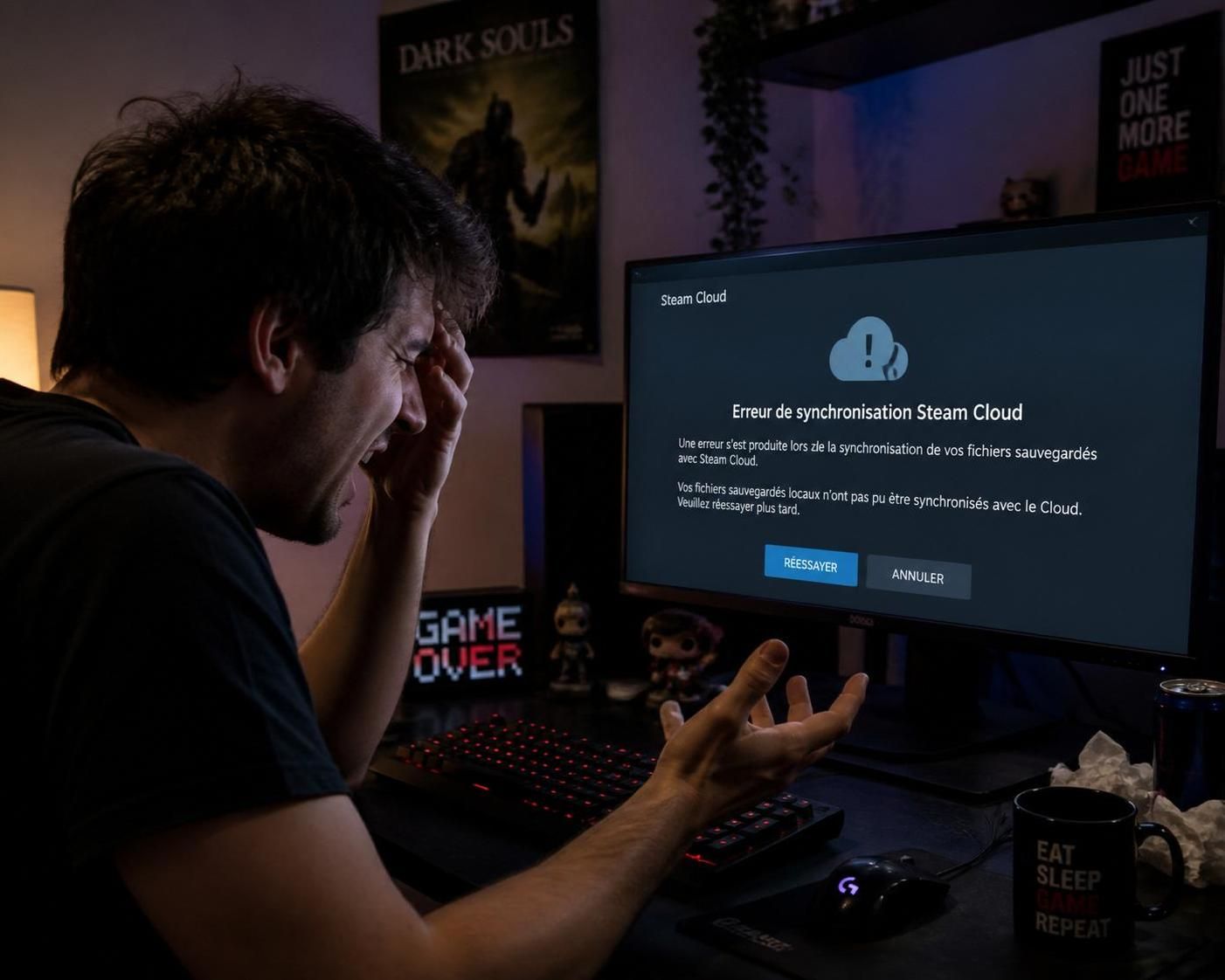
Identifier le problème pour mieux protéger vos sauvegardes de jeu vidéo
Avant toute panique, plusieurs étapes simples permettent d’explorer la cause du problème. Premièrement, assurez-vous que la connexion internet est stable et suffisamment rapide. Cela peut paraître évident, mais les interruptions ponctuelles sont souvent sous-estimées.
Ensuite, dans le logiciel Steam, un coup d’œil aux mises à jour en attente est indispensable. Le client Steam ou le jeu peuvent bloquer la synchronisation s’ils nécessitent une actualisation, même mineure.
Enfin, lorsque le message d’erreur évoque un conflit de fichiers, il peut être utile d’examiner vos sauvegardes locales. Parfois, Steam vous propose de choisir entre la version locale ou celle sur le serveur. Faire ce choix intelligent évite bien des pertes.
Solutions concrètes pour restaurer une synchronisation fiable entre votre ordinateur et les serveurs Steam
Une fois le diagnostic posé, le traitement peut commencer. La première démarche est souvent de redémarrer le client Steam, un geste simple qui réinitialise la connexion aux serveurs. Ensuite, passer par l’option de synchronisation manuelle dans les paramètres du jeu ou de Steam Cloud peut relancer la sauvegarde en cours d’attente.
Si ces gestes échouent, il est possible de sauvegarder vos fichiers locaux sur un support externe pour éviter une perte définitive, puis de consulter des outils de gestion de données pour diagnostiquer et réparer d’éventuelles corruptions. Parfois, supprimer la sauvegarde Steam Cloud puis la retélécharger peut aussi rétablir l’état cohérent des fichiers.
En dernier recours, la consultation de forums spécialisés ou de la FAQ officielle Steam, voire un ticket au support, sera la manière la plus sûre de résoudre des bugs persistants, notamment sur des versions en accès anticipé.
Les bonnes pratiques pour éviter que ce problème ne gâche vos prochaines sessions de jeu
L’entretien de ses sauvegardes passe aussi par l’anticipation. Toujours garder ses jeux et le client Steam à jour aide à limiter les risques liés à des incompatibilités entre versions. De même, éviter les déconnexions brutales ou les modes hors ligne prolongés garantit une meilleure cohérence entre le stockage local et le cloud.
Enfin, suivre les actualités des communautés de joueurs autour de titres majeurs ou en accès anticipé donne souvent un coup d’avance sur de potentiels bugs. Pour ceux qui aiment explorer différentes formes de loisir numérique, découvrir des marques gaming incontournables reste également un bon moyen de se tenir à jour sur les meilleures pratiques et nouveautés.
Tableau : Diagnostic rapide et solutions pour restaurer vos sauvegardes Steam Cloud
| Symptôme | Cause possible | Solution rapide | Conseil durable |
|---|---|---|---|
| Message d’erreur de synchronisation | Connexion instable ou interrompue | Redémarrer Steam et vérifier le réseau | Maintenir une connexion stable pendant les sauvegardes |
| Sauvegarde non mise à jour | Jeu ou client Steam non mis à jour | Effectuer les mises à jour disponibles | Activer les mises à jour automatiques |
| Conflit entre sauvegardes locale et cloud | Fichiers locaux corrompus ou en conflit | Choisir la version correcte proposée par Steam | Faire régulièrement un backup manuel |
| Problème persistant individuel | Bogue sur version accès anticipé | Consulter forum, FAQ ou support Steam | Suivre l’évolution des mises à jour du jeu |
Pour bien comprendre comment Steam Cloud gère les sauvegardes et ainsi mieux anticiper les accidents, voici une vidéo explicative sur la synchronisation et les erreurs les plus fréquentes.
Une autre ressource vidéo vous guide à travers les étapes de résolution de problèmes, notamment les conflits entre fichiers locaux et cloud.
- Vérifiez systématiquement la connexion internet avant de jouer pour éviter les interruptions lors de la sauvegarde.
- Mettez régulièrement à jour votre client Steam et vos jeux pour bénéficier des correctifs essentiels.
- Ne négligez pas vos sauvegardes locales : un double backup, c’est toujours plus sûr.
- Renseignez-vous dans les communautés pour anticiper les bugs connus, notamment sur les titres en accès anticipé.
- Contactez le support Steam en dernier recours, en fournissant captures d’écran et logs pour accélérer la résolution.
Que faire si Steam Cloud indique que la synchronisation a échoué ?
Vérifiez votre connexion internet, redémarrez Steam et assurez-vous que les mises à jour sont à jour. En dernier recours, consultez le support Steam.
Comment éviter la perte de ses sauvegardes entre deux ordinateurs ?
L’activation automatique de la synchronisation Steam Cloud et la sauvegarde régulière de vos fichiers locaux garantissent la continuité de votre progression.
Steam Cloud fonctionne-t-il avec tous les jeux ?
Non, tous les jeux ne supportent pas Steam Cloud. Vérifiez dans les paramètres du jeu ou sur sa page Steam si cette fonctionnalité est activée.
Pourquoi mes sauvegardes local et Cloud sont-elles en conflit ?
Cela se produit souvent quand vous jouez en mode hors ligne ou que vous avez plusieurs versions des mêmes fichiers non synchronisés.
Un bug d’accès anticipé peut-il empêcher la synchronisation ?
Oui, certains jeux en Early Access, comme Baldur’s Gate 3, présentent des bugs connus qui peuvent affecter Steam Cloud jusqu’à leur correction officielle.


